SỐNG LÀ PHẢI MƠ

THANH CÔNG CỤ DRAWING
| Cập nhật lúc 11h54' ngày07/02/2008 |
|
Thanh công cụ Drawing trong PowerPoint sẽ cung cấp nhiều lệnh cho việc tạo và hiệu chỉnh đồ họa. Thanh công cụ này được đặt ở phía dưới màn hình PowerPoint.
Hiển thị thanh công cụ drawing Từ menu View, vào Toolbars và chọn Drawing Đây là một số biểu tượng và chức năng của thanh công cụ Drawing
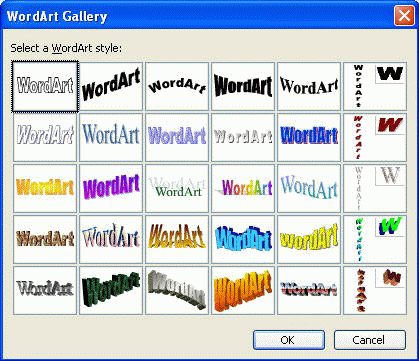
Thêm AutoShape - Kích vào biểu tượng AutoShape trên thanh công cụ Drawing để hiển thị menu AutoShape - Kích vào AutoShape bạn muốn sử dụng - Kích vào vị trí bạn muốn bắt đầu vẽ đối tượng. - Giữ chuột trái đồng thời kéo để đối tượng được vẽ theo ý muốn - Nhả chuột ra khi hình đã cân đối - Để điều chỉnh hình, lựa chọn hình và kéo móc điều chỉnh Vẽ một dòng - Kích vào biểu tượng Line từ thanh công cụ Drawing. Con trỏ chuột thay đổi thành dấu cộng - Kích vào vị trí mà bạn muốn để bắt đầu kéo. Nhả chuột khi nào bạn muốn kết thúc Vẽ một mũi tên ở đầu - Kích vào biểu tưởng Arrow trên thanh công cụ Drawing. Con trỏ chuột thay đổi thành dấu cộng khi mà con trỏ chuyển lên slide - Kích vào vị trí mà bạn muốn điểm bắt đầu và kéo. Nhả chuột khi muốn kết thúc Vẽ một hình chữ nhật - Kích vào biểu tượng Rectangle trên thanh công cụ Drawing. Con trỏ chuột thay đổi thành dấu cộng - Kích vào vị trí mà bạn muốn đặt hình chữ nhật hay hình lập phương để bắt đầu. Khi kết thúc, nhả con trỏ chuột Vẽ hình bầu dục - Kích vào biểu tượng Oval trên thanh công cụ Drawing. Con trỏ chuột thay đổi thành dấu cộng - Kích vào vị trí mà bạn muốn hình bầu dục hay hình tròn được bắt đầu. Khi hoàn thành, nhả con trỏ chuột Tạo một Text box (hộp chứa văn bản) - Kích vào biểu tượng Text Box trên thanh công cụ Drawing - Từ vị trí dấu con trỏ, nhấn chuột trái. Kéo chuột cho đến khi vừa đủ, sau đó nhả chuột - Hộp ký tự sẽ hiển thị trong tài liệu, bạn có thể gõ nội dung hoặc nhập ảnh vào đó. Tạo một hộp văn bản dọc - Kích vào biểu tượng Vertical Text Box trện thanh công cụ Drawing - Từ vị trí dấu của con trỏ, nhấn chuột trái. Kéo cho đến khi bạn muốn dừng, sau đó nhả chuột - Hộp ký tự hiển thị trong tài liệu, bạn có thể gõ nội dung và thêm ảnh ngay vào đó Tạo một đối tượng WordArt - Kích vào biểu tượng Inser WordArt trên thanh công cụ Drawing
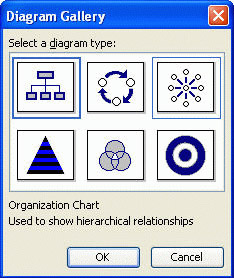
- Từ WordArt Gallery lựa chọn kiểu mà bạn muốn và kích vào nút OK - Hộp thoại Edit WordArt Text hiển thị, Gõ nội dung vào mục “Your Text here” - Kích vào nút OK để chèn WordArt. Bạn có thể thấy WordArt được đặt ở slide Tạo một sơ đồ hay biểu đồ tổ chức - Kích vào biểu tượng Insert Diagram or Organization Chart trên thanh công cụ Drawing
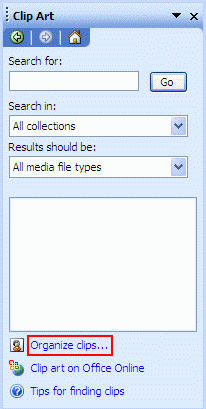
- Từ hộp thoại Diagram Gallery lựa chọn một biểu đồ mà bạn muốn, sau đó kích OK Chèn một clipart - Kích vào biểu tượng Insert Clip Art trên thanh công cụ Drawing để mở ô Clip Art
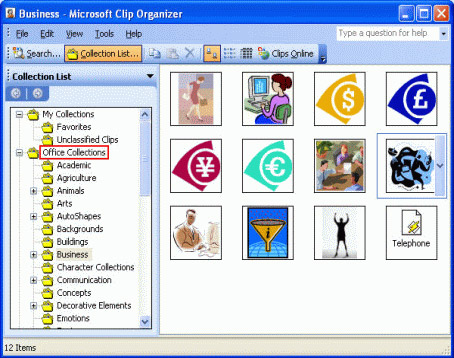
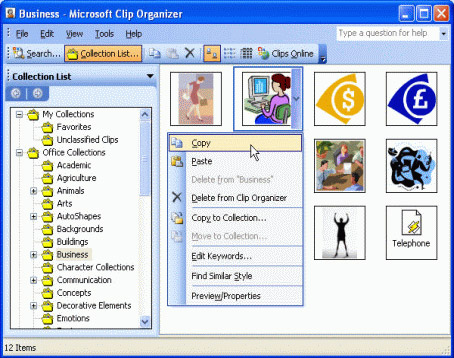
- Search for: trường dữ liệu cho phép bạn nhập một hoặc nhiều hơn liên quan đến một hình họa mà bạn muốn tìm kiếm. Mỗi một lần nhập vào, kích nút Go để bắt đâu tìm. Chú ý: Trong suốt thời gian đó, Internet phải được kết nối. - Kích vào Organize clips….(chữ màu xanh) - Từ cửa sổ Microsoft Clip Organizer, kích 2 lần chuột vào Office Collections.
- Bạn có thể thấy, có các mục con như Arts, Animals,…. Mỗi loại đều có vài clip art - Kích chuột phải vào bên cạnh bức tranh và chọn Copy
- Đưa con trỏ chuột đến vị trí mà bạn đặt clip art. Kích vào biểu tượng Paste trên thanh công cụ Formatting Chèn một bức ảnh - Kích vào biểu tượng Insert Clip Art trên thanh công cụ Drawing để mở hộp thoại Insert Picture |

| Hồng Ngân |
Hải Nguyên Văn @ 22:38 06/09/2012
Số lượt xem: 281
- MẪU THIẾT KẾ (06/09/12)
- TẠO SLIDE TRÌNH CHIẾU THỦ CÔNG (06/09/12)
- CHÈN HÌNH ẢNH VÀ ĐỒ HỌA TRONG SLIDE (06/09/12)
- THÊM NỘI DUNG TRONG MS POWERPOINT (06/09/12)
- ĐỊNH DẠNG VĂN BẢN (06/09/12)
Các ý kiến mới nhất